AI Office はじめてガイド
あなたの Claude Code での作業を、会社のボードに自動で表示するための設定です。
下の手順どおりに進めれば、5〜10分で終わります(Node.js を新しく入れる人は少し長めです)。
- Claude Code:Mac のアプリ、またはターミナルで
claudeとして使えて、ログイン済みの状態。
※ チャット用の「Claude」「Claude Desktop」とは別物です(あれは対象外)。入っていない/分からない場合は、ここで止めて会社の管理者(社長)に「Claude Code を入れたい」と連絡してください。 - Node.js:(手順3で開くターミナルで)
node -vと打ってv18以上の数字が出ればOK(v20など)。command not foundやv16以下が出たら、nodejs.org の左の大きい「LTS」ボタンからインストール → インストール後はターミナルを一度閉じて開き直してからもう一度node -v(開きっぱなしだと入れても認識されません)。 - ログイン情報(メール・パスワード):会社(管理者)から配布されます。手順2のログインで使います。届いていない場合は管理者に連絡してください。
「箱フォルダ」をダウンロードして展開する
下のボタンから箱フォルダ(zip)をダウンロードします。
⬇ 箱フォルダをダウンロード(activity-board-dist.zip)
ダウンロードした activity-board-dist.zip をダブルクリックして展開すると、activity-board というフォルダができます(デスクトップ等の分かりやすい場所に置いてください)。
このサイトにログインして「接続トークン」をコピー
このページと同じサイト( aioffice.ai-tool-develop.com )に、会社からもらった自分のメールとパスワードでログインします。
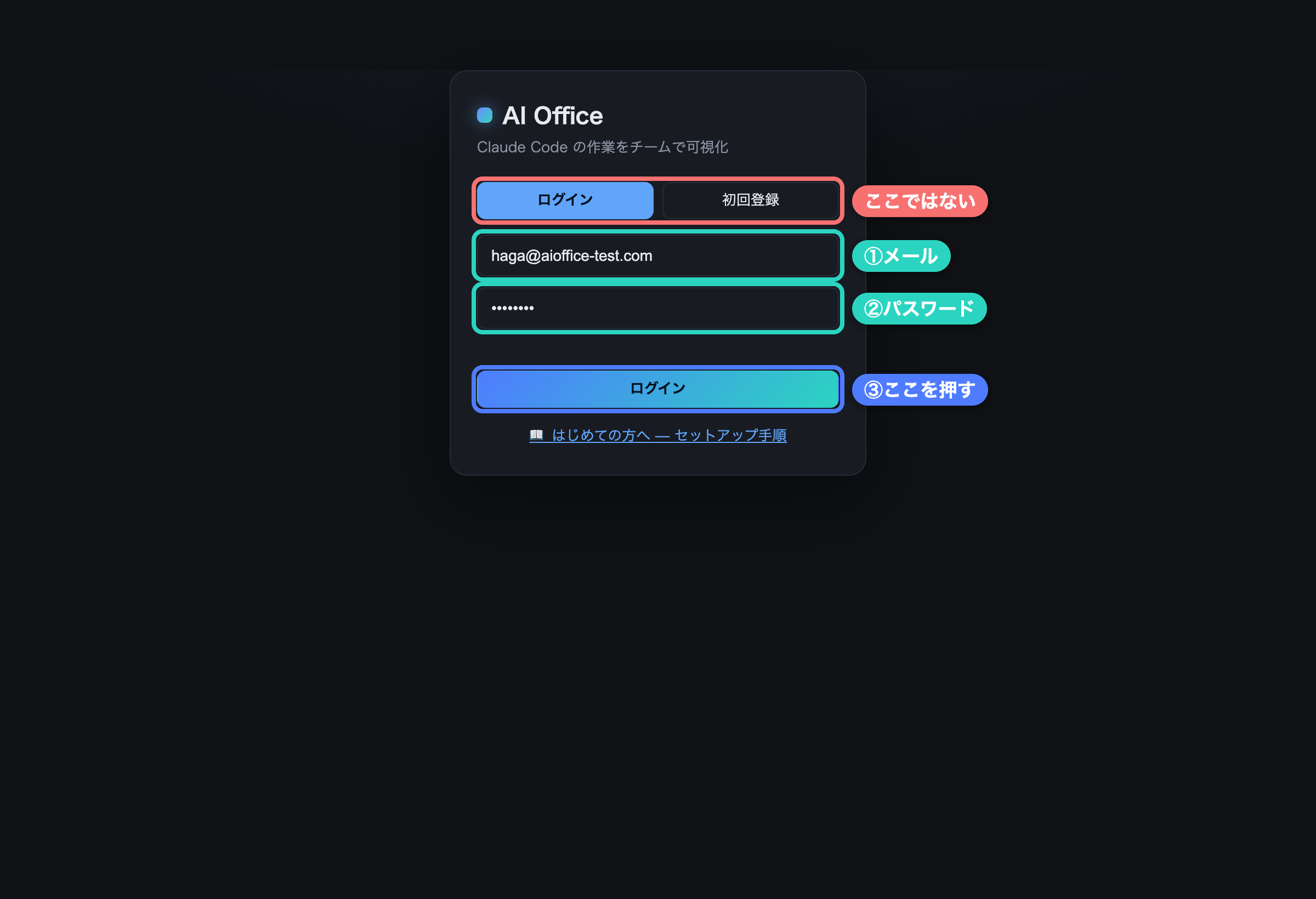
↑ ログイン画面。メールとパスワードを入れて「ログイン」。
ログインすると画面の上に 「接続トークン」(英数字の長い文字列)と、その右に「コピー」ボタンが出ます。
※ここではまだ押しません。場所だけ確認してこのタブは開いたままに。実際に「コピー」を押すのは手順4の途中です(先にコピーしても、別の操作で消えてしまうため)。

↑ 上部に出る「接続トークン」と「コピー」ボタン(赤枠)。(トークンは人によって違います)
「ターミナル」を開く
「ターミナル」とは、コマンド(命令)を打ち込むための画面です。Mac に最初から入っている「ターミナル」アプリを開きます。
- ⌘(コマンドキー)+スペース を押す(画面右上の虫めがねをクリックでもOK)
- ターミナル と入力して Enter
- 黒い(人によっては白い)画面が開きます。これが「ターミナル」です
次に、手順1で展開した activity-board フォルダに移動します:
- 入力を半角(A)にする(スペースキー左の「英数」キーを押す。画面右上が「あ」だと全角スペースが入り失敗します)。そのうえで
cd(cd と半角スペース)と打つ - 続けて activity-board フォルダをターミナルの画面にドラッグ&ドロップ(フォルダの場所が自動で入ります)
- Enter を押す
魔法の1コマンドを実行する
まず確認:ターミナルに ls と打って Enter。一覧に setup.mjs が出ればOK(出ないときは手順3のフォルダ移動先が違います。activity-board の中にもう一つ activity-board が無いか確認して、その中へ移動し直してください)。
次が一番大事です。「①コマンドを貼る → ②サイトに戻ってトークンをコピー → ③戻って貼る」の順番で行います(この順番なら、コピーしたトークンが消えません)。
- 下の
node setup.mjs(末尾に半角スペース1つ)を「コピー」ボタンでコピーし、ターミナルに ⌘V(コマンド+V)で貼り付ける。 - 手順2のサイトのタブに戻り、接続トークンの「コピー」ボタンを押す(「コピーしました」と出ます)。
- ターミナルに戻り、
node setup.mjsのうしろ(半角スペースの後ろ)に ⌘V でトークンを貼り付ける。 - Enter を押す前に、下の「完成イメージ」と同じ形(
node setup.mjs+半角スペース + 長い英数字が1行)になっているか確認 → Enter。
node setup.mjs 完成イメージ(トークンはあなた専用のものに変わります。この文字を手で打たないこと):node setup.mjs 59005547c6cd62b200ca8bc64c5888a10220022ee80b1319
こんな表示が出れば成功です:
✓ MCP を登録しました ✓ クラウド接続を設定しました ✓ 報告ルールを ~/.claude/CLAUDE.md に追記しました ✓ セッション記録フックを登録しました ✅ セットアップ完了!
Claude Code を再起動する
いま使っている Claude Code を再起動します。
- アプリで使っている人:Claude Code アプリを ⌘Q で完全に終了 → もう一度開く。
- ターミナルで
claudeを使っている人:そのclaudeをいったん終了(画面でexitと打つ、または Ctrl+C)→ もう一度claudeで起動。
これで完了です!
🎉 これで完了!
あとはいつもどおり Claude Code で作業するだけ。あなたの作業が自動でこのサイトのボードに表示されます。
自分の作業の見え方は、このサイトにログインすればいつでも確認できます。
うまくいかないとき
node: command not foundと出る → Node.js が入っていません。nodejs.org の「LTS」版を入れてからやり直してください。- ボードに何も出ない → ①コマンドを実行したか ②Claude Code を再起動したか ③実際に Claude Code で作業したか、を確認してください。
- 「使い方: node setup.mjs <接続トークン>」と出て止まる → トークンを付け忘れています。手順2のトークンをコマンドの後ろに付けてください。
- それでも解決しない場合は、ターミナルに出ているメッセージを会社の管理者(社長)に見せてください。